
Vídeo · Guia prático
Vídeo para congressos: LED, gravação e transmissão ao vivo no mesmo evento
Uma palestra pode exigir slides na sala, câmeras para o público remoto e um arquivo para editar depois. Defina essas necessidades em conjunto, com a programação do evento em mãos. O exemplo deste guia ajuda a coordenar conteúdo, sinais e operação; não representa uma montagem realizada nem uma configuração fechada.
Defina o que seu congresso precisa na sala e a distância
Comece pelo que cada público deve ver e ouvir e pelo que deseja guardar depois. Você pode consultar uma parte do sistema ou vários serviços coordenados, com equipamentos avulsos, preparação e entrega, instalação ou técnicos para operar. Não precisa escolher modelos nem preencher a ficha para começar.
Consultar o sistema do meu congresso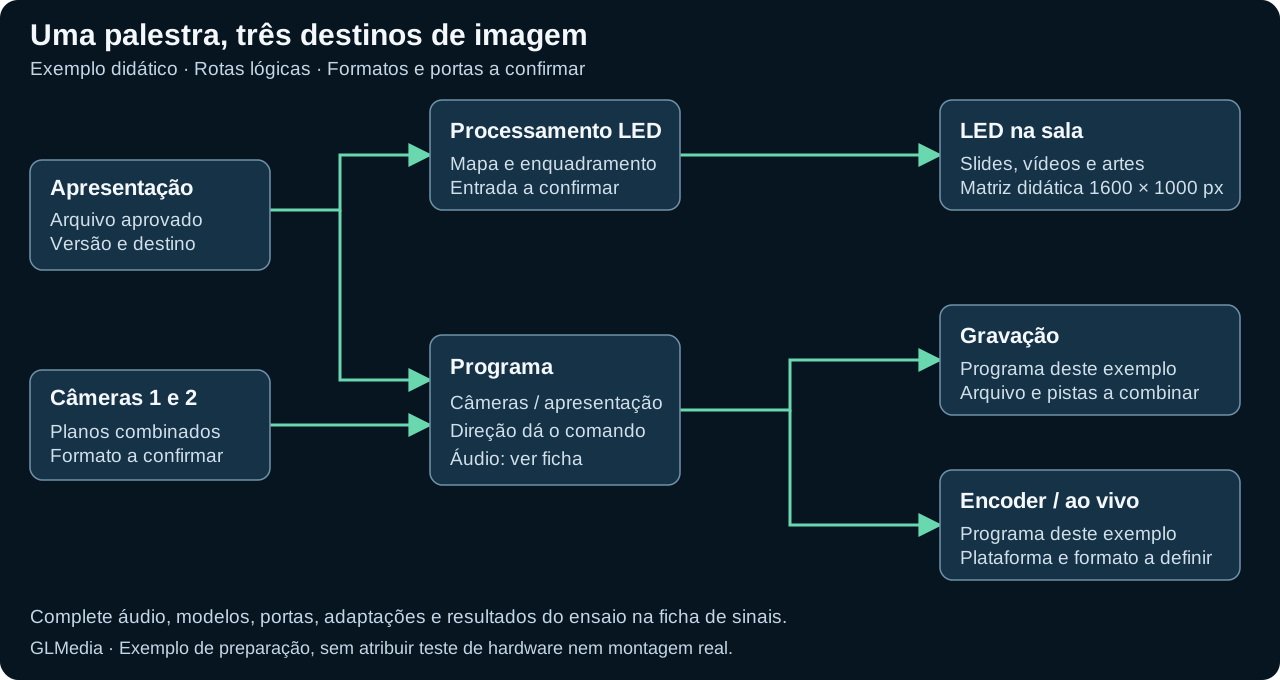
Defina um resultado para cada destino
Pergunte o que precisa ver quem está sentado no salão e quem assiste de fora. Combine também qual arquivo será entregue ao final: programa final, câmeras separadas, slides ou uma combinação.
Neste exemplo há uma sala, uma palestra, slides, vídeos, artes e duas câmeras. Escolhemos enviar a apresentação ao LED e alternar câmeras e apresentação no programa destinado à gravação e à transmissão ao vivo. É uma decisão do exemplo; altere-a se a sala precisar de câmera na tela ou de outra cobertura.
Use uma tabela que todos possam revisar
A tabela abaixo descreve destinos lógicos. Antes da montagem, complete portas, adaptações e formatos com os modelos escolhidos. Uma linha do desenho não confirma que essa conexão exista em um equipamento.
O LED do exemplo tem uma matriz de 1600 × 1000 pixels. É um dado didático extraído do mapa de conteúdo LED, não um inventário confirmado. O sinal de entrada do processador ainda precisa ser combinado.
| Destino | Conteúdo deste exemplo | Dados que faltam definir | Como verificar |
|---|---|---|---|
| LED na sala | Slides, vídeos e artes; matriz didática de 1600 × 1000 px | Entrada do processador, fps e enquadramento | Ler a tabela mais difícil do fundo e das laterais |
| Arquivo | Programa com câmeras, slides, vídeos e artes | Resolução, fps, codec, pistas e entrega | Abrir a tomada salva e ouvi-la |
| Transmissão ao vivo | O mesmo programa escolhido para o arquivo | Formato da plataforma, conta e destinatários | Assistir e ouvir com uma conta de espectador |
Qual parte você precisa contratar?
Um sistema ou uma tarefa
Indique o que precisa resolver: telas, processamento, câmeras, gravação, streaming ou áudio. Conte quais partes outros fornecedores já oferecem e onde o serviço contratado deve se conectar.
Consultar uma parte do sistemaVários serviços coordenados
Vamos combinar o que a sala recebe, o que é transmitido e o que será entregue depois, junto com os sistemas e técnicos necessários. Áudio, iluminação e outros serviços entram conforme o escopo combinado.
Consultar vários serviçosEquipamentos avulsos
Se a sua equipe técnica conecta e opera, consulte os equipamentos que faltam. Revisamos modelos e conexões, preparação, entrega ou retirada e horários; a operação não é presumida como incluída.
Consultar locação de equipamentosO cliente ou produtor confirma programação, conteúdos e quem dá os comandos. O local e os fornecedores envolvidos devem confirmar acessos, energia, rede e restrições. A proposta delimita quem instala, testa, opera e retira cada sistema e em quais horários. A GLMedia cobre as tarefas técnicas contratadas; a organização geral do evento tem seus próprios responsáveis.
Entregue arquivos com nome e versão
Entregue o arquivo aprovado com títulos, gráficos e textos pequenos que permitam revisar a legibilidade. Se houver versões diferentes para LED e transmissão ao vivo, indique o destino no nome de cada arquivo. Use esses mesmos nomes na ficha e no roteiro de operação.
Anote quem pode aprovar uma mudança e até quando os materiais serão recebidos. Quando chegar uma atualização, confirme qual versão ela substitui e revise o arquivo recebido. Guarde uma cópia da versão aprovada para poder voltar a ela.
Separe matriz, sinal e enquadramento
A matriz LED descreve os pixels usados na tela. Na ficha da rota, anote também a resolução e os fps do sinal recebido pelo processador. Peça ao técnico que confirme essa combinação no manual do modelo.
Advanced Output do Resolume permite atribuir partes de uma composição a saídas diferentes e ajustar o envio ao processador LED. Leve o mapa de saídas do projeto ao ensaio e compare-o com os nomes da ficha.
Defina quem prepara e quem dá o comando de entrada
Em cada momento da programação, identifique o material a preparar e quem confirma que pode entrar. Se a mesma pessoa opera várias tarefas, combine a sequência para que ela possa ensaiá-la.
No Studio Mode do OBS, você pode preparar outra cena em Preview e levá-la a Program por uma transição. Observe o destino que recebe Program durante o teste: ter uma cena preparada não confirma, por si só, o que chega ao público.
Leve uma ficha de áudio junto com a de imagem
Inclua a voz do palestrante, perguntas do público e som dos vídeos na lista. Para cada fonte, anote o que se ouve na sala, o que vai para o programa e o que deve ficar no arquivo. Confirme a mixagem com o responsável pelo som.
Se incluir convidados remotos ou idiomas, amplie o desenho. Consulte nos guias de streaming e interpretação o que cada participante recebe. O diagrama deste exemplo não inclui essas rotas adicionais.
Teste o arquivo enquanto a transmissão ao vivo está em execução
Ensaie com as funções que usará juntas: troca de câmeras, reprodução, gravação e transmissão. Salve uma tomada curta, finalize-a corretamente e abra-a em um aplicativo que permita conferir as pistas combinadas.
O guia de gravação do OBS distingue ajustes de gravação e de encoder; usar opções diferentes das da transmissão pode consumir recursos adicionais. Escolha a configuração para o seu sistema e confira-a com a carga do ensaio.
Ensaie os momentos difíceis antes de abrir as portas
Ensaie a entrada de um palestrante, uma mudança para slides, um vídeo com som, uma pergunta e uma pausa. Peça a alguém para observar o LED, a outra pessoa para assistir à transmissão e revise a tomada salva depois. Registre o momento, o destino e o que aconteceu.
Teste também o que os destinos mostrarão enquanto um problema é corrigido. Combine quem decide e qual material está preparado. Se faltar verificar uma rota, deixe-a marcada como pendente na ficha.
| Momento | LED do exemplo | Programa para arquivo e transmissão ao vivo | Confirmação |
|---|---|---|---|
| Entrada | Título da palestra | Câmera do palestrante | Direção confirma o início |
| Apresentação | Slide aprovado | Slide ou câmera conforme a direção | Operação confirma o arquivo |
| Vídeo | Vídeo aprovado | Vídeo com som combinado | Imagem e som confirmam a entrada |
| Pausa | Arte de pausa | Arte de pausa combinada | Direção confirma a pausa e o retorno |
Leve a ficha à reunião técnica
Baixe a ficha de sinais e preencha o que já sabe. Ela registra destinos, formatos, responsáveis, materiais e resultados dos testes. É uma ajuda opcional para planejar, não um requisito para consultar. Você pode compartilhá-la com a planta por e-mail ou combinar outro envio pelo WhatsApp.
Para seguir o trabalho, consulte telas e conteúdo (em espanhol), câmeras, gravação e internet. Use o mesmo nome de fonte e destino em todas as fichas.
Identifique o que muda na imagem
Antes de mexer nos ajustes, guarde um trecho do problema. Anote em qual câmera e destino ele aparece, se o plano está parado ou em movimento e o conteúdo exibido no LED.
A Brompton descreve o moiré como uma interferência entre a malha de pixels do painel e a do sensor. Distingue-o dos artefatos de sincronismo e PWM; não propõe corrigir esse padrão espacial pelo processador.
| O que você vê | O que comparar no ensaio | O que registrar |
|---|---|---|
| Linhas claras ou escuras, paradas ou móveis | A mesma cena em cada câmera | Formato, obturação, luz e trecho |
| Padrão que muda com o enquadramento | Plano aberto, fechado e percurso previsto | Zoom, foco e posição da pessoa e da câmera |
| Pele ou logos com cores diferentes | O mesmo trecho no arquivo, no monitor e no LED | Rotas, ajustes e destino que muda |
Moiré: teste cada plano e o percurso previsto
Grave os enquadramentos previstos e o percurso do palestrante, mudando uma variável por tentativa. Anote zoom, íris, foco e distâncias câmera-palestrante e palestrante-LED. Observe rosto e fundo: desfocar o LED pode tornar ilegíveis textos que você precisa preservar.
Na HXC-FB80, verifique a área da assistência de foco. Se a área de detecção incluir o fundo, a leitura pode se desviar da pessoa. Confira a imagem gravada da pessoa.
Compare faixas e cores por destino
Guarde uma amostra por câmera e anote formato, obturação e onde aparecem as faixas. No ensaio, varie um controle por tentativa e compare a gravação. Na FR7, consulte ECS e Flicker Reduce. Confira as demais câmeras separadamente.
Se o rosto mudar de cor apenas no LED, compare primeiro o mesmo sinal nos outros destinos. Para Tessera SX40/S8, a ajuda do ChromaTune (em espanhol) explica a correção por cor. Confira também logos e artes.
Prepare essas comparações fora do programa. Salve o estado inicial, mude uma condição por tentativa e guarde os dois trechos. Se uma melhora prejudicar outro destino, anote a diferença antes de combinar o ajuste.
Use o bloco de câmera e LED da ficha de sinais. Atribua um responsável a cada pendência. Para revisar rotas e equipamentos com a GLMedia, consulte processamento de vídeo e câmeras e streaming.
Áudio adiantado em relação à TV: compare os percursos
Compare o som com a imagem em cada destino antes de atrasar uma mixagem. Se o HDMI alimentar uma tela e as saídas analógicas chegarem a um gravador, meça e registre os dois percursos separadamente.
O processamento do televisor é uma das etapas a verificar. Identifique modelo e modos disponíveis e compare cada trecho da rota. O atraso total observado não equivale a medir a latência do conversor.
O manual Blackmagic Converters, julho de 2024, páginas 34–38 identifica as saídas do Mini Converter SDI to HDMI 6G e seus percursos internos. HDMI com áudio incorporado e saída analógica permitem escutas diferentes; o diagrama da página 38 ajuda a localizar o trecho comparado. Não informa um atraso total para uma TV ou estação de mixagem específica.
Propomos usar um mesmo gesto visível e audível em uma tomada de ensaio. Primeiro confira imagem e áudio do HDMI juntos na TV. Depois identifique o percurso analógico e compare-o com essa mesma referência. Anote onde observou cada resultado e quais outros processos havia entre a fonte e a escuta. Um arquivo alinhado e uma TV atrasada exigem revisar a ramificação da TV antes de mudar o áudio de todos os destinos.
Use a ficha de monitoração e sincronismo para registrar LED, arquivo e transmissão ao vivo separadamente. Se a montagem tiver um scaler, consulte também o guia de conversores MD-HX/MD-LX: os controles do Mini Converter 6G pertencem a esse modelo e não se aplicam a outro conversor.
| Ponto comparado | O que observar | Como seguir |
|---|---|---|
| TV por HDMI | Gesto e som recebidos juntos; modelo e modo da TV. | Se falhar apenas ali, investigar essa ramificação com o manual exato. |
| Saída analógica do 6G | Par escolhido, destino e processos da escuta. | Comparar com o mesmo sinal de referência; não usar outra tomada. |
| Arquivo gravado | Imagem e áudio do arquivo, fora da escuta ao vivo. | Guardar a amostra antes de alterar uma mixagem comum. |
| LED e transmissão ao vivo | Resultado de cada destino e ponto de recepção. | Registrar separadamente; uma saída alinhada não valida as demais. |
HDMI Instant Lock: o que muda ao testar o switch 1 do Mini Converter 6G
No manual de julho de 2024, página 35, o switch 1 controla HDMI Instant Lock do Mini Converter SDI to HDMI 6G. A função mantém a saída HDMI ativa ao mudar entre entradas do mesmo padrão de vídeo e pode acrescentar atraso à imagem e ao áudio. Colocá-lo em OFF evita o atraso acrescentado por essa função; não demonstra que toda a cadeia tenha atraso zero.
Para comparar, salve o estado inicial e ensaie ON/OFF fora do programa, mantendo fonte, formato e destino constantes. Repita o gesto visível e audível nos dois estados. Depois confira as mudanças de fonte previstas e se a TV mantém ou recupera imagem e áudio. Anote tanto o sincronismo quanto a continuidade: desativar uma função útil às trocas pode mudar o comportamento da saída.
Se o atraso continuar, identifique modelos e ajustes do restante do percurso antes de testar outro controle. A escuta da própria voz em um painel híbrido exige outra verificação: pode ser desconfortável mesmo quando o programa está alinhado.
Ao preparar o processamento e a distribuição de vídeo, acrescente ao mapa o ponto de escuta e o ponto de imagem usados em cada comparação. Registre a configuração escolhida para o evento e os testes que ainda faltam.
Perguntas frequentes
O LED e o streaming precisam mostrar a mesma coisa?
Podem mostrar conteúdos diferentes. Combine o que cada público precisa antes de montar as rotas. No exemplo deste guia, o LED recebe a apresentação e a transmissão alterna câmeras e apresentação, incluindo vídeos e artes.
A matriz LED é o formato de entrada do processador?
São dados diferentes. A matriz descreve o mapa de pixels do LED; o sinal de entrada é confirmado com o processador e sua configuração. Anote ambos na ficha para revisar enquadramento e conexão.
Conferir o LED já valida a gravação?
Não. Confira cada destino: salve uma tomada de ensaio e revise imagem e áudio do arquivo, além de observar a tela da sala.
A ficha já define quais cabos pedir?
Para pedir cabos, complete a ficha com modelos, portas, distâncias e adaptações confirmados. A ficha organiza as rotas; o técnico precisa convertê-las nas conexões concretas da montagem.
O que acrescentar ao mapa para incluir um convidado remoto?
Acrescente suas entradas e retornos de áudio e imagem. Depois ensaie a conexão e as mudanças de programa com essa pessoa antes do evento.
Como organizar uma troca de apresentação de última hora?
Identifique o arquivo e o destino, confirme quem aprova e comunique qual versão ele substitui. A operação deve conferir o material recebido e atualizar a ficha.
É preciso alguém assistindo à transmissão durante o ensaio?
Atribua essa tarefa para conferir o resultado do lado do público. O retorno deve identificar o momento e o que foi visto ou ouvido; depois compare-o com a tela e o arquivo.
Quais dados enviar para a GLMedia revisar essa montagem?
Comece com data ou prazo, local e o que cada público precisa ver e ouvir na sala e a distância, além do que deseja entregar depois. Indique os equipamentos e profissionais já confirmados e o que quer contratar. Não precisa escolher modelos nem preencher a ficha para consultar. Você pode compartilhar programação, planta ou amostras por e-mail ou combinar o envio pelo WhatsApp.
Um ajuste de sincronismo elimina o moiré espacial do LED na câmera?
Não. A Brompton descreve o moiré espacial como a interação entre a malha do painel e a do sensor e o distingue dos artefatos temporais. Revise câmera, painel e enquadramento; registre as faixas separadamente para comparar cada problema.
Abrir a íris resolve o moiré durante toda a palestra?
Confira o percurso do palestrante e todos os planos previstos com esse ajuste. Observe o foco da pessoa e a legibilidade do fundo: um plano que melhora não valida toda a palestra. Guarde a tomada e anote as condições para comparar.
Devo copiar a obturação de uma câmera para todas as outras?
Teste cada unidade com seu modelo, formato e cena. Guarde a tomada e o ajuste correspondentes a cada uma.
O que revisar se o rosto ficar laranja apenas no LED?
Compare o mesmo sinal no arquivo, no monitor e no LED antes de mudar a câmera. Se testar uma correção por cor no processador, observe também logos e artes que usam essas cores. Guarde amostras de cada destino para comparar o resultado.
Por que o áudio analógico do Mini Converter SDI to HDMI 6G pode parecer adiantado em relação à TV?
Você compara percursos diferentes: a saída analógica chega a uma escuta e o HDMI passa pelo televisor. O manual mostra essas rotas e alerta que HDMI Instant Lock pode acrescentar atraso à imagem e ao áudio. Compare primeiro imagem e áudio do HDMI juntos; depois registre a escuta analógica, seus processos e o modelo da TV antes de atrasar uma mixagem compartilhada.
Colocar HDMI Instant Lock em OFF elimina todo o atraso da montagem?
Evita o atraso acrescentado por essa função do Mini Converter SDI to HDMI 6G, conforme a página 35 do manual. Restam os demais equipamentos do percurso. Salve o ajuste inicial e compare ON/OFF com fonte e formato constantes; depois teste as mudanças de fonte previstas. Registre sincronismo e recuperação de imagem/áudio na TV, sem presumir que OFF seja o melhor ajuste para qualquer montagem.
Fontes e manuais
- Resolume — Advanced Output: atribuição e ajuste de saídas
- OBS — Overview, 25/08/2021: Studio Mode
- OBS — Standard Recording Output, 26/05/2023
- Brompton: artigo técnico sobre artefatos, 1/12/2022
- Sony FR7: obturação manual
- Sony FR7: Shutter
- Sony FR7: Flicker Reduce
- Sony HXC-FB80: manual 4-734-401-52(1), pp.32–33
- Brompton: ChromaTune, manual 3.5 Rev F
- Brompton: ChromaTune em SX40 e S8
- Blackmagic Design — Mini Converter SDI to HDMI 6G, manual Converters, julho de 2024: páginas 34–38; conectores, switch 1 HDMI Instant Lock e diagrama. Sem atraso total por montagem.