
Vídeo · Guia prático
Apresentações para LED panorâmico: como pedir e conferir arquivos
O LED é panorâmico e apresentações chegam de vários palestrantes. Antes de abrir arquivos, combine onde os slides aparecem e a função do espaço restante. O guia usa exemplo de 1600×640 pixels para organizar pedido, recebimento e ensaio. Matriz e sinal do evento precisam de confirmação separada.
Separe matriz LED, sinal e apresentação
Peça largura e altura em pixels do LED montado. Anote sinal recebido pelo processador e zona utilizada. Matriz física, saída do computador e tamanho do slide são diferentes; passe os três dados à preparação e operação.
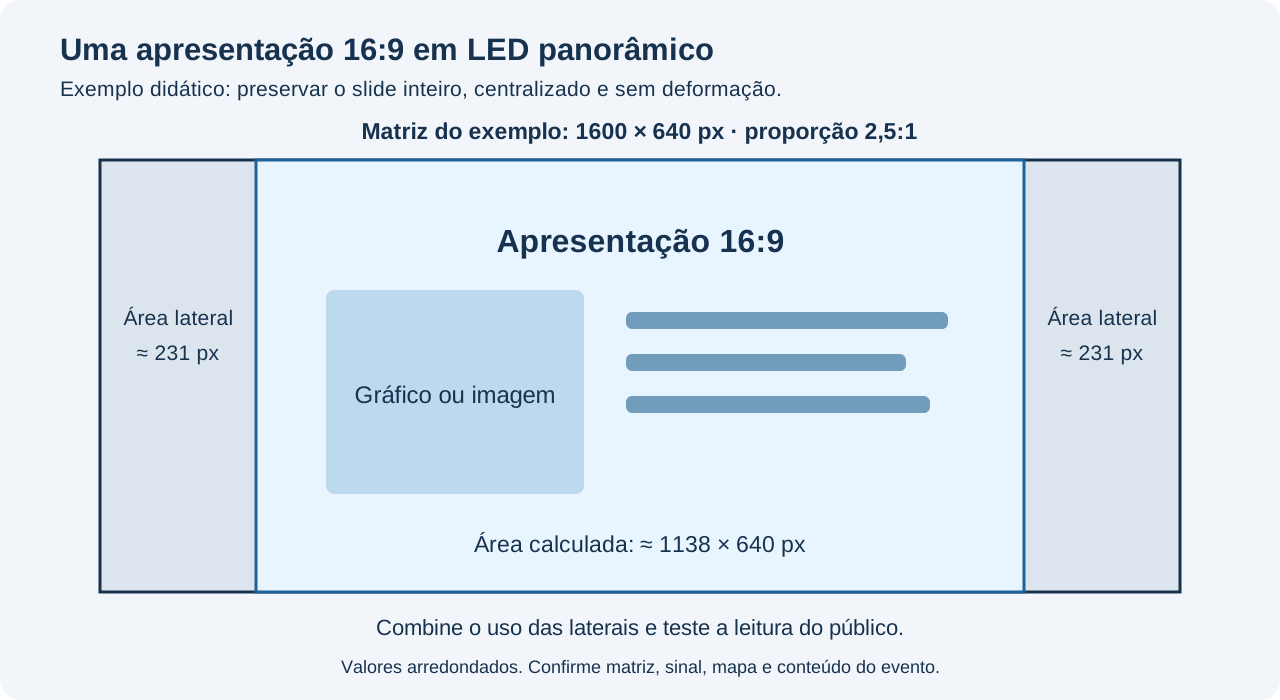
No exemplo, 1600×640 tem proporção 2,5:1, diferente de 16:9. A matriz não obriga saída do computador 1600×640: o técnico confirma formato aceito, zona e adaptação. Complete o mapa de conteúdo LED com os dados da montagem.
Defina onde entra a apresentação 16:9
A tabela compara três escolhas para o exemplo. Decida com design e operação antes de receber tudo. Para reservar laterais à marca ou informação, defina quem prepara e como combinar com slides.
Não deforme imagens para resolver na última hora. Confira slide inteiro, especialmente títulos, tabelas e rodapés. Espaço restante pode ter outra função; recorte exige aprovação do conteúdo perdido.
| Escolha para o exemplo | Resultado em 1600×640 | O que revisar com palestrante |
|---|---|---|
| Preservar 16:9 inteiro e centralizado | Área de cerca de 1138×640; cerca de 231 pixels por lado | Legibilidade nessa área e função das laterais |
| Redesenhar para 2,5:1 | Nova composição pode usar toda largura | Cada slide, leitura, gráficos e animações |
| Preencher largura sem deformar e recortar | Imagem 1600×900; recorte central retira 130 pixels acima e abaixo | Conteúdo perdido; aprovar ou escolher outra opção |
Envie um pedido de arquivos que possa ser atendido
Peça bloco, palestrante, duração, idioma e versão. Informe formato e modelo se houver. Inclua vídeos, áudio, links e aplicativos pedidos; informe quais podem ser testados no computador do evento.
Combine recebimento e ensaio. Identifique quem aprova design e recebe correção. Registre materiais pendentes e imagem prevista enquanto são preparados.
Confira formato numa cópia
Preserve original e identifique cópia a ajustar. Antes de mudar tamanho ou distribuição, guarde referência visual. Depois compare títulos, tabelas, fotos, notas e transições necessárias.
No PowerPoint, a ajuda de tamanho do slide (em espanhol) explica opções ao mudar formato. Combine redesenho e envie versão identificada para revisar; mudar tamanho não aprova todos os slides.
Teste vídeos no computador do evento
Abra cópia no local usado pela operação. Reproduza cada vídeo inteiro e escute áudio. Confira conexão, arquivos externos, legendas e idioma. Funcionar no computador do palestrante não substitui esse teste.
A ajuda de compatibilidade de mídias do PowerPoint (em espanhol) descreve controles e limites no Windows. Confira efeitos antes de otimizar, preserve original e revise cópia com áudio e textos necessários.
Use padrão de teste para conferir área visível
O exemplo mede 1600×640 pixels: bordas, cantos, centro, grade e círculo. Prepare padrão da matriz e mapa do evento. Use rota real da apresentação e confira cada destino.
Se cantos, círculo ou área diferirem, anote onde ocorre. Padrão interno do processador serve a outra conferência; a ajuda do VX1000 (em espanhol) delimita o alcance. Nenhuma imagem sozinha identifica causa da falha.
Observe dos assentos com pior vista
Exiba slide mais exigente e observe do fundo, laterais e mesas com vista restrita. Peça leitura de título, número e referência da tabela. Se difícil, amplie ou divida; padrão não substitui conteúdo real.
Ensaie percurso, luz e enquadramentos. Para monitor ou streaming, teste composição separada. Texto legível no LED pode exigir outro tamanho ou distribuição em outros destinos.
Confira notas, trocas de sinal e saídas
Anote vistas do palestrante, LED, direto e gravação. Teste slide → vídeo → câmera e retorno. Confira notas, janelas e controles ao abrir ou fechar aplicativos.
No Resolume Arena, a documentação separa Input Selection, seleção da região de conteúdo, de Output Transformation, posição dessa região na saída. Confira também o mapa e consulte ajudas do Resolume para seguir o percurso.
Encerre recebimento com versão aprovada e responsável
Nomeie arquivo com bloco, palestrante e versão. Registre versão conferida, aprovação e pendências. Não substitua sem aviso arquivo testado: identifique correção e repita parte afetada.
Combine correções tardias. Versão anterior aprovada pode cobrir teste da nova se produção aceitar. Registre decisão e aviso ao operador; dois arquivos guardados ainda exigem escolha e rota testadas.
AV.io HD: compare sinal de entrada e tamanho capturado
As especificações do AV.io HD indicam entrada até 1920 × 1200 e saída YUV 4:2:2. O aplicativo escolhe tamanho capturado; receber HDMI não garante todos os ajustes da fonte.
O suporte Epiphan esclarece que outra resolução de captura pode escalar entrada. Preserve aspect ratio inclui barras se proporções diferem; retirá-las não corrige nitidez.
Propomos comparar o mesmo slide em captura, LED e gravação. Registre mudanças de letras e linhas, um ajuste por vez, na ficha de legibilidade. Compare também o formato HDMI do EX 2C se fizer parte da rota.
ProPresenter: confira escala do objeto e saída
Em Configure Screens, Hardware → Output escolhe dispositivo e resolução. Confira saída separadamente dos ajustes das imagens.
Para Media cues, abra Inspector → Properties → Scaling. Segundo Renewed Vision, o efeito atua no objeto, não no slide inteiro. Preview de Inspector não mostra a mudança; confira destino.
Propomos título e círculo para comparar modos antes do evento. Confira bordas e proporção. Escalar PNG não corrige sozinho texto deformado.
| Modo de mídia | O que conferir |
|---|---|
| Scale to Fit | Preserva proporção; pode deixar barras |
| Scale to Fill | Preserva proporção; pode recortar |
| Stretch to Fill | Preenche objeto; pode deformar |
ProPresenter: confira camadas recebidas no salão e streaming
O manual de Looks coloca cada Audience Screen numa coluna. Compare camadas ativas no salão e streaming e tema alternativo de Presentation.
Ative preset com Make Live. Confira ações de slides que podem modificá-lo.
Teste título e logo nos dois destinos e retorno ao Look habitual. Registre na ficha de destinos. Para gravação e direto, use o guia de vídeo para congressos (em espanhol).
ProPresenter: atribua layout do monitor do palestrante
O manual de Stage Screen permite slide atual, próximo e notas; Screen Preview mostra tela escolhida. Em Screens → Edit Layouts, confira fonte de cada objeto.
Aplique layout ao Stage Screen com Show. Confira ações Stage: podem alterar layout e preservá-lo nos próximos slides.
Identifique saída física e teste troca/retorno com palestrante. Preview não confere todo percurso.
Imagem fixa no streaming enquanto a apresentação avança no salão
O manual de Announcements permite outra apresentação simultânea. Atribua imagem a Announcements no cabeçalho; Screens → Edit Looks ativa a camada para direto. Desative camadas inferiores indesejadas.
Avance vários slides e confira os dois destinos. Registre retorno na ficha de transições.
Antes de limpar, confira camadas preservadas por Clear Group
O manual de Clear Groups indica ProPresenter 7.7 mínimo. Abra Configure Clear Groups nas ações de limpeza. Props, Announcements, Presentation, Presentation Media e Video Input são distintos: confira caixas.
Para Announcements e Presentation, a engrenagem também escolhe parar timeline. Alterar Clear All pode impedir limpar tudo.
Teste transição, elementos preservados e retorno. Compare camadas por destino.
A contagem regressiva reinicia a cada loop
O manual de contagens regressivas informa que Timer Action dispara a cada seleção do slide. Para continuar durante loop, inicie por Header ou Timers.
Confira ações de início e reset, deixe passar dois ciclos e observe zero. Registre na ficha de início.
Macro agrupa ações: teste como dispara o retorno
O manual de macros permite agrupar ações por Show Controls ou slide. Abra Edit Actions; Table View mostra atribuições. Para incluir: Add Action → Add Macro.
Anote disparador, confira salão/stream e teste retorno manual. Consulte camadas por destino e a limpeza de camadas.
Disparar ação num ponto do vídeo com Playback Markers
O manual de Playback Markers situa a função desde ProPresenter 7.10. Em Media Bin: Inspector → Playback Markers, posicione cursor e Add Marker. Inclua ação com Add Action.
Teste reprodução completa e retorno. Escolher marcador em Transport Controls também executa ações: confira salto na ficha de disparadores.
Calendar: preparar disparo em horário fixo
O manual de Calendar descreve disparos por data e hora. Abra View → Calendar, confira Enable Calendar e crie com Add. Atribua apresentação, playlist ou macro; confira Repeat. Test dispara imediatamente.
Teste horário e interrupção, confira programação e defina retorno manual. Compare contagem regressiva e ações de macro.
Vídeo carregado, mas a tela mostra uma cor
Segundo Output Layers, Media Action pertence a Media; Slide Element, a Slide. Desde 7.11, cor de fundo de slide/apresentação cobre Media Action em Background. Foreground permanece visível nesse caso.
Para testar cor que cobre, duplique slide e desmarque Background no Editor, aba Slide ou Presentation. Compare saída na ficha de mídias. Confira também o Look do destino.
Mídias faltando após mover ou renomear pasta
Após reorganizar, confira busca de cada recurso e reprodução completa.
Media Management distingue duas importações: Manage Media Automatically ativo copia para Media Assets; inativo mantém caminho de origem. Compare caminhos salvo e atual. Para outro local, confira Automatically Relink Missing Media Using Alternate Paths e pastas escolhidas. Teste cópia e registre mídias recuperadas na ficha.
Transferir com Sync: confira origem, destino e substituições
O guia de migração indica repositório preparado, dados escolhidos e Sync Up to Repository na origem, Sync Down From Repository no destino. Com Replace My Files, conteúdo final vem do repositório. Desmarque para preservar dados existentes.
Faça backup e teste migração numa instalação de ensaio; registre direção, seleção e resultados na ficha de transferência.
Ordenar playlist de apresentações de várias bibliotecas
Building your Playlist confirma que uma playlist aceita apresentações de qualquer biblioteca.
Clique direito na apresentação → Add to → playlist inclui ao final. Para incluir apresentação numa playlist, arraste título sobre o nome, espere lista abrir e solte na posição desejada. Compare ordem com programa e percorra no ensaio. Registre arquivo, posição e resultado na ficha; confira também mídias faltantes.
Tela HDMI tem imagem, mas falta áudio esperado
Audio Outputs distingue Main, Inspector e SDI & NDI. Em Settings → Audio, identifique Main, roteamento e nível. Inspector usa Listen on Main por padrão. Registre cada destino na ficha de áudio e escute a mesma fonte de teste.
Anote modelos e roteamento antes do teste. Se Main alimenta mesa, documente percurso antes de mudar e confira destino. Consulte a coordenação de áudio do painel.
Após transferência, teste playlist de música e ação que dispara
Não aprove transferência antes da música tocar corretamente no destino.
O artigo de Slide Actions documenta desde 7.3 arrastar playlist do Audio Bin ao slide ou Audio Bin Playlist em Action Palette. Numa cópia, confira arquivos, playlist e disparador. Ative slide, escute e registre na ficha. Confira a transferência com Sync em caso de migração.
Vídeo deve soar no salão sem entrar diretamente no streaming
Registre build, sistema e matriz completa de canais. Roteamento físico exige conferência própria.
O exemplo oficial usa desde 7.2 canais internos 1/2 para reprodução e 3/4 para retorno da mesa. Em Inputs, exclua 1/2 do retorno; Screens → Capture settings → Audio Routing envia 3/4 e exclui 1/2 para evitar áudio duplicado.
Excluir envio direto não retira vídeo ainda incluído no mix da mesa. Escute salão e stream durante vídeo e voz e registre na ficha. Siga com o painel híbrido.
Ao passar de vídeo à voz, confira modo da entrada de áudio
Audio Input descreve Off, entrada desligada; On, ativa; Auto Off, silenciada ao disparar vídeo Foreground com áudio; Auto On, ativa quando entrada de vídeo vinculada chega a Audience. O modo persiste ao reiniciar.
Anote Source, modo e vínculo; teste voz → vídeo → voz e escute cada etapa no destino. Registre na ficha. Ativar On sem conferir envios e retorno pode deixar rota indesejada.
VX600: imagem de outra camada nas faixas laterais
Controle documentado VX600: no início, pressione botão e Layer Settings → Main Layer, PIP 1 ou PIP 2. Status abre/fecha camada. Scaling Mode → Custom ajusta H Width, V Height e Initial X/Y; Priority 1 atrás e 3 à frente. Referência: NovaStar VX600 V1.5.0, §5.3 pp.19–21.
Pixel to Pixel preserva tamanho da fonte ou recorte; não ajusta toda apresentação a qualquer LED. SCALE leva camada de menor prioridade à tela cheia. Confira atalho se faixas desaparecerem: §5.3, p.20 e §5.3.2, p.22.
Teste fora do show: fotografe antes as três camadas. Anote fonte, recorte, tamanho e posição. Preserve enquadramento a testar e feche outra camada por vez; registre se imagem lateral desaparece. Volte ao início se não explicar sintoma.
Para fonte inteira 1920×1080 em 2240×900, calculamos 1600×900 em (320,0): escala uniforme 5/6 e 320 pixels por lado. Compare com padrão de bordas.
Erro frequente: aprovar enquadramento olhando só centro. Confira margens e camadas ativas.
Use a ficha de escala H2/VX600 para uma mudança por vez. Identifique VX600 na etiqueta: menus não se aplicam automaticamente ao VX600 Pro. Para congresso panorâmico, relacione teste com vídeo e telas (em espanhol) e processamento de vídeo da GLMedia.
| Registro por camada | Antes | Mudança proposta | Resultado real |
|---|---|---|---|
| Main Layer: fonte, recorte, tamanho, X/Y, prioridade, opacidade | Preencher | Preservar enquadramento a testar | Pendente |
| PIP 1: mesmos campos e estado | Preencher | Fechar só se não for camada testada | Pendente: conferir duas margens |
| PIP 2: mesmos campos e estado | Preencher | Testar separadamente e recuperar estado inicial | Pendente: conferir duas margens |
VX600: salvar e recuperar enquadramento com preset
Prepare enquadramento aprovado para recuperar na próxima apresentação. Preset salvo exige teste de carga e não explica perda anterior.
Procedimento documentado: botão e Preset Settings → posição → Save. Saved indica salvo. Para recuperar: posição → Load, estado In Use. Preset guarda estado, fonte, tamanho, posição, prioridade, recorte, opacidade e cor de entrada das camadas. Referência: NovaStar VX600, manual V1.5.0, §5.5 pp.29–30.
Copy To copia a outra posição. Clear apaga dados, não nome: nome reconhecível não comprova enquadramento preservado. Registre posição, estado e foto sem apagar preset do programa para testar.
Fora do show, escolha posição livre e salve enquadramento aprovado. Documente três camadas e padrão de bordas/texto. Faça mudança visível e reversível sem salvar novamente nessa posição e recupere preset. Compare centro e margens com início. Registre o que retorna; resultado pendente antes do teste.
Para formatos diferentes, registre posição por enquadramento e pessoas autorizadas. Conteúdo aprovado tem nome e versão. Salvar composição não comprova arquivo correto no computador; teste troca de apresentação.
Se imagem lateral voltar, retome a revisão das camadas do VX600. Para recuperar configuração, siga o backup com V-Can (em espanhol). Use a ficha de presets e backup e relacione enquadramento com processamento de vídeo da GLMedia. Referências correspondem ao VX600; anote firmware e aplicativo instalados.
| Conferência proposta | Evidência inicial | Evidência após recuperar | Estado |
|---|---|---|---|
| Apresentação central e proporção | Padrão e captura aprovados | Comparar bordas e texto | Pendente |
| Margens e camadas adicionais | Foto das duas margens | Conferir se imagem não prevista retorna | Pendente |
| Posição usada no programa | Número e estado anotados | Confirmar enquadramento chamado pelo operador | Pendente |
Perguntas frequentes
Preciso refazer todas as apresentações para LED panorâmico?
Pode preservar em 16:9 ou combinar redesenho. Decida por conteúdo e leitura do público e confirme espaços restantes.
Matriz LED precisa ser resolução de saída do notebook?
Confirme separadamente: técnico define formato aceito, zona e adaptação. Registre mapa aprovado.
Posso preencher LED recortando?
Confira conteúdo perdido e peça aprovação. No exemplo, preencher 1600×640 com 16:9 sem deformar retira parte da altura.
Como conferir leitura do fundo?
Teste slides exigentes nas posições reais. Peça leitura de números e referências e ajuste tamanho, densidade e distribuição.
Padrão de teste substitui ensaio dos slides?
Compara bordas, orientação e proporções. Depois teste textos, vídeos, áudio e trocas de sinal com material real.
O que incluir além do PowerPoint?
Identifique vídeos, áudio, links, aplicativos e necessidades do palestrante. Combine entrega e teste no computador da operação.
O que fazer com correção após teste?
Identifique versão, anote mudanças e repita parte afetada. Avise operador da versão aprovada e autorização.
Quais dados fornecer à GLMedia para preparar LED?
Data, local, matriz confirmada ou medidas conhecidas, distâncias e amostra de arquivos. Inclua destinos, vídeos, idiomas, recebimento e pendências.
Trocar capturadora garante texto mais nítido?
Confira primeiro sinal, tamanho capturado e destino. Outra instalação não identifica causa na sua.
Stretch to Fill corrige apresentação deformada?
Pode deformar mídia. Confira objeto e saída; Fit/Fill preservam proporção com barras ou recorte.
Por que gráfico aparece no salão e falta no stream?
Confira Look ativo, coluna de destino, camadas e tema alternativo e depois saída real. Configuração salva não basta.
Criar Stage Layout basta para monitor?
Atribua ao Stage Screen correto e confira objetos, ações e saída física. Looks configura Audience Screens; Stage usa layouts próprios.
Como retirar Announcements no fim?
O manual indica ícone de megafone para limpar camada. Teste elementos que permanecem em cada destino.
Limpar Presentation Media retira imagem incluída no editor?
Esse elemento exclui mídias como objetos de slide; Presentation inclui. Confira como imagem foi adicionada.
Ocultar contagem inicia vídeo seguinte?
Basic Countdown descreve Dismiss para retirar mensagem. Confira disparo do vídeo separadamente; não presuma transição.
Espera de 15 segundos na macro está comprovada?
O manual descreve ações incluídas, sem validar espera. Confira mecanismo e versão antes do show.
Playback Markers funciona em qualquer mídia?
Aceita vídeo/áudio, não imagens nem mídias em Slide Elements. Identifique tipo e versão antes de preparar.
Evento criado já tem ação pronta para show?
O manual pede ação atribuída. Test confere ação; disparo programado também exige teste.
Convém converter vídeo em Slide Element?
Identifique camada e fundo antes. Outra forma de adicionar exige revisar funções, incluindo Playback Markers.
Manage Media Automatically recupera todos os links antigos?
O artigo descreve cópia ao importar, sem reparo retroativo garantido. Confira mídias afetadas e reprodução antes de aprovar.
Ativar Manage Media Automatically antes de Sync basta?
O guia alerta que mídias incluídas antes, com opção inativa, não serão transferidas. Confira com a ajuda de caminhos faltantes e teste reprodução.
Playlist em ordem comprova vídeos funcionando?
Confira ordem, imagem e áudio separadamente. Percorra blocos no computador do evento e anote pendências.
Ouvir Inspector comprova áudio das telas?
Depende do dispositivo escolhido. Escute cada destino e registre rota; imagem HDMI não confere áudio.
O artigo confirma toda música incluída no bundle?
Documenta disparo, não exportação do conteúdo. Confira empacotamento do build usado e teste música no destino.
Esses números são canais USB da mesa?
O exemplo descreve canais internos do ProPresenter. Correspondência física precisa de conferência pela interface e configuração.
Auto Off confirma causa do corte?
É comportamento documentado a conferir. Sintoma sozinho não comprova causa nem solução mudando modo.
Preciso sempre Main Layer para faixas pretas no VX600?
Confira três camadas e teste composição. Camada que funciona numa montagem não estabelece regra geral.
Por que SCALE muda faixas do VX600?
Leva camada de menor prioridade à tela cheia. Registre camada alterada e confira enquadramento.
Nome do preset VX600 comprova dados preservados?
Clear preserva nome e apaga dados. Confira estado e enquadramento recuperado antes de aprovar.
Preset salvo comprova apresentação correta pronta?
Teste enquadramento e arquivo separadamente. Anote posição do preset e versão a reproduzir no computador.
Fontes e manuais
- Resolume — Input Selection
- Resolume Arena — Output Transformation
- Microsoft: tamanho do slide.
- Microsoft: compatibilidade de mídias.
- NovaStar VX1000 V1.5.0, pp.34–35
- AV.io HD tech specs
- AV.io HD software and documentation
- Screen Configuration in ProPresenter
- Media Scaling Options
- Using Looks to Show Different Screen Content in ProPresenter
- Using a Stage Screen to its Full Potential
- The Announcement Layer
- Using Clear Groups in ProPresenter
- How to Create a Countdown for an Audience Screen
- Using Macros in ProPresenter
- Using Playback Markers in ProPresenter
- Using the Calendar in ProPresenter
- ProPresenter Output Layers
- ProPresenter Media Management
- Migrating ProPresenter Data to a New Machine
- Building your Playlist in ProPresenter
- Audio Outputs in ProPresenter
- Triggering Media and Audio Playlists from Slide Actions
- Áudio para salão e livestream
- Setting Up An Audio Input in ProPresenter
- NovaStar VX600 V1.5.0: §5.3 pp.19–22
- NovaStar VX600 V1.5.0: §5.5 Preset Settings, pp.29–30