
Vidéo · Guide pratique
Présentations sur LED panoramique : demander et vérifier les fichiers
L’écran LED est panoramique et les présentations viennent de plusieurs intervenants. Avant d’ouvrir les fichiers, convenez de la zone des diapositives et de l’usage de l’espace restant. Ce guide utilise un exemple de 1600×640 pixels pour organiser demande, réception et répétition. Matrice et signal de votre événement restent à confirmer séparément.
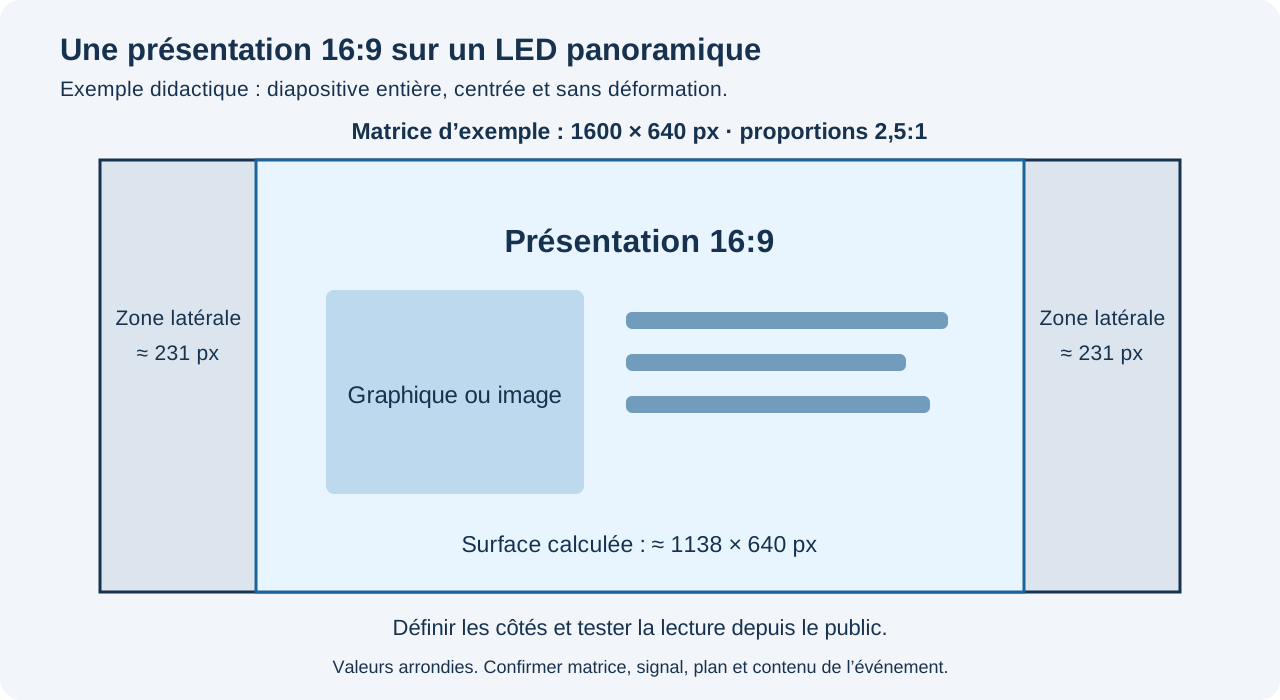
Distinguer matrice LED, signal et présentation
Demandez largeur et hauteur en pixels du LED assemblé. Notez ensuite signal du processeur et zone utilisée. Matrice physique, sortie du poste et taille des diapositives sont distinctes ; transmettez les trois données à la préparation et à l’exploitation.
Dans l’exemple, 1600×640 donne 2,5:1, différent du 16:9. La matrice ne vous oblige pas à demander une sortie ordinateur 1600×640 : le technicien confirme format accepté, zone et adaptation. Complétez la carte du contenu LED avec votre montage.
Définir la place de la présentation 16:9
Le tableau compare trois choix pour l’exemple. Décidez avec conception et exploitation avant réception complète. Pour réserver des côtés à la marque ou à l’information, définissez qui les prépare et comment les composer avec les diapositives.
Ne déformez pas les images pour résoudre le problème au dernier moment. Vérifiez toute la diapositive, surtout titres, tableaux et pieds. L’espace restant peut servir autrement ; un recadrage exige validation du contenu supprimé.
| Choix pour l’exemple | Résultat dans 1600×640 | À revoir avec l’intervenant |
|---|---|---|
| Conserver le 16:9 entier, centré | Zone d’environ 1138×640 ; environ 231 pixels par côté | Lisibilité dans cette zone et fonction des côtés |
| Recomposer en 2,5:1 | Une nouvelle composition peut utiliser toute la largeur | Chaque diapositive, lecture, graphiques et animations |
| Remplir la largeur sans déformer, puis recadrer | Image 1600×900 ; recadrage centré supprimant 130 pixels en haut et en bas | Contenu perdu ; valider ou choisir une autre option |
Envoyer une demande de fichiers exploitable
Demandez séquence, intervenant, durée, langue et version. Précisez format et modèle éventuel. Ajoutez vidéos, audio, liens et applications demandées ; indiquez celles testables sur le poste de l’événement.
Fixez réception et répétition. Identifiez qui valide le design et reçoit la correction. Notez les éléments manquants et l’image prévue pendant leur préparation.
Vérifier le format sur une copie
Conservez l’original et identifiez la copie à ajuster. Avant changement de taille ou mise en page, gardez une référence visuelle. Comparez ensuite titres, tableaux, photos, notes et transitions nécessaires.
Dans PowerPoint, l’aide sur la taille des diapositives (en espagnol) explique les choix au changement de format. Convenez du redesign et soumettez une version identifiée ; changer la taille ne valide pas toutes les diapositives.
Tester les vidéos sur l’ordinateur de l’événement
Ouvrez une copie à l’emplacement de l’exploitation. Lisez chaque vidéo entièrement et écoutez l’audio. Vérifiez connexion, fichiers externes, sous-titres et langue. Le fonctionnement sur le poste de l’intervenant ne remplace pas cet essai.
L’aide de compatibilité des médias PowerPoint (en espagnol) décrit contrôles et limites sous Windows. Vérifiez l’effet avant optimisation, conservez l’original et contrôlez la copie avec audio et textes requis.
Utiliser une mire pour vérifier la zone visible
L’exemple téléchargeable mesure 1600×640 pixels : bords, angles, centre, grille et cercle. Préparez une mire correspondant à votre matrice et carte. Utilisez le parcours réel de présentation et vérifiez chaque destination.
Si angles, cercle ou zone diffèrent, notez où cela apparaît. Un motif interne du processeur sert à une autre vérification ; l’aide VX1000 (en espagnol) en précise la portée. Aucune image seule ne révèle la cause d’une panne.
Observer depuis les places les moins favorables
Affichez la diapositive la plus exigeante et observez depuis fond, côtés et tables à vue réduite. Faites lire titre, chiffre et référence de tableau. Si difficile, agrandissez ou répartissez ; la mire ne remplace pas le contenu réel.
Répétez déplacements, éclairage et plans caméra. Pour moniteur ou streaming, testez séparément la composition. Un texte lisible sur LED peut nécessiter autre taille ou disposition ailleurs.
Vérifier notes, changements de signal et sorties
Notez vues intervenant, LED, direct et enregistrement. Testez diapositive → vidéo → caméra et retour. Vérifiez notes, fenêtres et commandes à l’ouverture ou fermeture des applications.
Dans Resolume Arena, la documentation distingue Input Selection, sélection de la région de contenu, et Output Transformation, placement de cette région dans la sortie. Vérifiez aussi la carte et consultez les aides Resolume pour suivre ce parcours.
Clore la réception avec version validée et responsable
Nommez fichier avec bloc, intervenant et version. Documentez version vérifiée, validation et points restants. Ne remplacez pas sans avis un fichier testé : identifiez la correction et répétez la partie affectée.
Convenez des corrections tardives. Une ancienne version validée peut couvrir le test de la nouvelle si la production l’accepte. Documentez décision et avis opérateur ; deux fichiers conservés exigent encore choix et parcours testés.
AV.io HD : comparer signal d’entrée et taille capturée
Les spécifications AV.io HD indiquent entrée jusqu’à 1920 × 1200 et sortie YUV 4:2:2. L’application choisit la taille capturée ; recevoir HDMI ne garantit pas tous les réglages source.
Le support Epiphan précise qu’une autre résolution de capture peut redimensionner l’entrée. Preserve aspect ratio ajoute des bandes si proportions différentes ; les supprimer ne corrige pas la netteté.
Nous proposons de comparer la même diapositive en capture, LED et enregistrement. Notez lettres et lignes modifiées, un réglage à la fois, dans la fiche de lisibilité. Comparez aussi le format HDMI EX 2C s’il fait partie du parcours.
ProPresenter : vérifier l’échelle de l’objet et la sortie
Dans Configure Screens, Hardware → Output choisit appareil et résolution. Vérifiez cette sortie indépendamment du réglage des images.
Pour les Media cues, ouvrez Inspector → Properties → Scaling. Selon Renewed Vision, l’effet porte sur l’objet, pas toute la diapositive. L’aperçu Inspector ne montre pas ce changement ; vérifiez la destination.
Nous proposons titre et cercle pour comparer les modes avant l’événement. Vérifiez bords et proportion. Redimensionner un PNG ne corrige pas seul un texte déformé.
| Mode média | À vérifier |
|---|---|
| Scale to Fit | Conserve les proportions ; bandes possibles |
| Scale to Fill | Conserve les proportions ; recadrage possible |
| Stretch to Fill | Remplit l’objet ; déformation possible |
ProPresenter : vérifier les couches reçues en salle et en streaming
Le manuel Looks place chaque Audience Screen dans une colonne. Comparez couches actives en salle et streaming, ainsi que thème alternatif Presentation.
Activez le preset avec Make Live. Vérifiez les actions de diapositives pouvant le modifier.
Testez titre et logo aux deux destinations, puis retour au Look habituel. Documentez dans la fiche des destinations. Pour enregistrement et direct, utilisez le guide vidéo de congrès (en espagnol).
ProPresenter : affecter le layout du moniteur intervenant
Le manuel Stage Screen permet diapositive actuelle, suivante et notes ; Screen Preview affiche un écran choisi. Dans Screens → Edit Layouts, vérifiez la source de chaque objet.
Appliquez le layout au Stage Screen choisi avec Show. Vérifiez aussi les actions Stage : elles peuvent modifier le layout puis le conserver.
Identifiez la sortie physique et testez changement/retour avec l’intervenant. Un aperçu ne vérifie pas tout le parcours.
Image fixe en streaming pendant la présentation en salle
Le manuel Announcements permet une autre présentation simultanée. Affectez l’image à Announcements dans l’en-tête ; Screens → Edit Looks active cette couche pour le direct. Désactivez les couches inférieures indésirables.
Faites avancer plusieurs diapositives et vérifiez les deux destinations. Documentez le retour dans la fiche des transitions.
Avant d’effacer, vérifier les couches conservées par Clear Group
Le manuel Clear Groups indique ProPresenter 7.7 minimum. Ouvrez Configure Clear Groups depuis les actions d’effacement. Props, Announcements, Presentation, Presentation Media et Video Input sont distincts : vérifiez les cases.
Pour Announcements et Presentation, l’engrenage choisit aussi l’arrêt du timeline. Modifier Clear All peut l’empêcher de tout effacer.
Testez transition, éléments conservés et retour. Comparez les couches par destination.
Le compte à rebours redémarre à chaque boucle
Le manuel des comptes à rebours précise qu’une Timer Action se déclenche à chaque sélection de la diapositive. Pour continuer pendant une boucle, démarrez depuis un Header ou Timers.
Vérifiez actions de départ et reset, laissez passer deux cycles et observez zéro. Notez le résultat dans la fiche de démarrage.
Une macro regroupe des actions : tester le déclenchement du retour
Le manuel des macros permet de regrouper des actions depuis Show Controls ou une diapositive. Ouvrez Edit Actions ; Table View affiche les affectations. Pour joindre : Add Action → Add Macro.
Notez le déclencheur, vérifiez salle/stream et testez le retour manuel. Consultez les couches par destination et l’effacement des couches.
Déclencher une action dans la vidéo avec Playback Markers
Le manuel Playback Markers situe la fonction depuis ProPresenter 7.10. Dans Media Bin : Inspector → Playback Markers, placez la tête puis Add Marker. Joignez l’action avec Add Action.
Testez lecture complète et retour. Choisir un marqueur dans Transport Controls exécute aussi ses actions : vérifiez ce saut dans la fiche des déclencheurs.
Calendar : préparer un déclenchement à heure fixe
Le manuel Calendar décrit les déclenchements datés. Ouvrez View → Calendar, vérifiez Enable Calendar et créez avec Add. Affectez présentation, playlist ou macro ; vérifiez Repeat. Test déclenche immédiatement.
Testez horaire et interruption, vérifiez la programmation et définissez le retour manuel. Comparez compte à rebours et actions de macro.
Vidéo chargée, mais une couleur couvre l’écran
Selon Output Layers, une Media Action relève de Media ; un Slide Element de Slide. Depuis 7.11, la couleur de fond de diapositive/présentation recouvre une Media Action en Background. Foreground reste visible dans ce cas.
Pour tester la couleur couvrante, dupliquez la diapositive et décochez Background dans Editor, onglet Slide ou Presentation. Comparez la sortie dans la fiche des médias. Vérifiez aussi le Look de destination.
Médias manquants après déplacement ou renommage d’un dossier
Après réorganisation, vérifiez recherche de chaque ressource et lecture complète.
Media Management distingue deux imports : Manage Media Automatically activé copie dans Media Assets ; désactivé garde le chemin source. Comparez chemins sauvegardé et actuel. Pour une autre localisation, vérifiez Automatically Relink Missing Media Using Alternate Paths et dossiers choisis. Testez une copie ; documentez les médias récupérés dans la fiche.
Transférer avec Sync : vérifier source, destination et remplacements
Le guide de migration indique dépôt préparé, données choisies, puis Sync Up to Repository en source et Sync Down From Repository en destination. Avec Replace My Files, le contenu final vient du dépôt. Décochez pour conserver les données existantes.
Sauvegardez puis testez la migration sur une installation d’essai ; notez direction, choix et résultats dans la fiche de transfert.
Ordonner la playlist de présentations issues de plusieurs bibliothèques
Building your Playlist confirme qu’une playlist accepte des présentations de toute bibliothèque.
Clic droit sur la présentation → Add to → playlist l’ajoute à la fin. Pour ajouter une présentation à une playlist, faites glisser le titre sur son nom, attendez l’ouverture de la liste puis déposez à l’emplacement voulu. Comparez l’ordre au programme et parcourez-le en répétition. Notez fichier, position et résultat dans la fiche ; vérifiez aussi les médias manquants.
Image HDMI présente, mais audio attendu absent
Audio Outputs distingue Main, Inspector et SDI & NDI. Dans Settings → Audio, identifiez Main, routage et niveau. Inspector utilise Listen on Main par défaut. Documentez chaque destination dans la fiche audio et écoutez-y la même source d’essai.
Notez modèles et routage avant essai. Si Main alimente la console, documentez ce parcours avant modification et testez sa destination. Consultez la coordination audio du panel.
Après transfert, tester playlist musicale et action de déclenchement
Ne validez pas le transfert avant une lecture musicale correcte sur le poste destinataire.
Le article Slide Actions documente depuis 7.3 le glisser d’une playlist Audio Bin sur une diapositive ou Audio Bin Playlist dans Action Palette. Sur une copie, vérifiez fichiers, playlist et déclencheur. Activez la diapositive, écoutez et documentez dans la fiche. Vérifiez le transfert Sync en cas de migration.
Le son de la vidéo doit aller en salle sans entrer directement dans le stream
Notez build, système et matrice complète des canaux. Le routage physique exige son propre contrôle.
Le exemple officiel utilise depuis 7.2 les canaux internes 1/2 pour lecture et 3/4 pour retour console. Dans Inputs, excluez 1/2 du retour ; Screens → Capture settings → Audio Routing envoie 3/4 et exclut 1/2 pour éviter le doublage.
Exclure l’envoi direct ne retire pas la vidéo encore incluse dans le mixage console. Écoutez salle et stream pendant vidéo et voix ; documentez dans la fiche. Poursuivez avec le panel hybride.
Au passage vidéo/voix, vérifier le mode d’entrée audio
Audio Input décrit Off, entrée désactivée ; On, active ; Auto Off, coupée au déclenchement d’une vidéo Foreground avec audio ; Auto On, active quand l’entrée vidéo liée arrive à Audience. Le mode persiste au redémarrage.
Notez Source, mode et lien ; testez voix → vidéo → voix et écoutez chaque étape à destination. Notez dans la fiche. Activer On sans vérifier envois et retour peut laisser un parcours indésirable.
VX600 : image d’une autre couche dans les bandes latérales
Commande documentée VX600 : depuis l’accueil, appuyez sur la molette puis Layer Settings → Main Layer, PIP 1 ou PIP 2. Status ouvre/ferme la couche. Scaling Mode → Custom règle H Width, V Height et Initial X/Y ; Priority 1 est derrière et 3 devant. Référence : NovaStar VX600 V1.5.0, §5.3 pp.19–21.
Pixel to Pixel conserve taille source ou recadrage ; il n’ajuste pas toute présentation à tout LED. SCALE met la couche de plus faible priorité en plein écran. Vérifiez ce raccourci si les bandes disparaissent : §5.3, p.20 et §5.3.2, p.22.
Essai hors spectacle : photographiez d’abord les trois couches. Notez source, recadrage, taille et position. Conservez le cadrage à tester et fermez une autre couche à la fois ; notez disparition de l’image latérale. Revenez à l’état initial si cela n’explique pas le symptôme.
Pour une source entière 1920×1080 dans 2240×900, nous calculons 1600×900 à (320,0) : échelle uniforme 5/6 et 320 pixels par côté. Comparez avec une mire de bords.
Erreur fréquente : valider le cadrage au seul centre. Vérifiez aussi marges et couches actives.
Utilisez la fiche d’échelle H2/VX600 pour une modification à la fois. Identifiez VX600 sur l’étiquette : ces menus ne s’appliquent pas automatiquement au VX600 Pro. Pour le congrès panoramique, reliez l’essai à vidéo et écrans (en espagnol) et au traitement vidéo GLMedia.
| Relevé par couche | Avant | Modification proposée | Résultat réel |
|---|---|---|---|
| Main Layer : source, recadrage, taille, X/Y, priorité, opacité | À compléter | Conserver le cadrage à tester | En attente |
| PIP 1 : mêmes champs et état | À compléter | Fermer seulement si ce n’est pas la couche testée | En attente : vérifier les deux marges |
| PIP 2 : mêmes champs et état | À compléter | Tester séparément et restaurer l’état initial | En attente : vérifier les deux marges |
VX600 : sauvegarder et rappeler le cadrage avec un preset
Préparez le cadrage validé pour son rappel à la présentation suivante. Un preset sauvegardé exige un test de chargement et n’explique pas la perte précédente.
Procédure documentée : molette puis Preset Settings → position → Save. Saved indique sauvegarde. Pour rappeler : position → Load, état In Use. Le preset garde état, source, taille, position, priorité, recadrage, opacité et couleur d’entrée des couches. Référence : NovaStar VX600, manuel V1.5.0, §5.5 pp.29–30.
Copy To copie vers une autre position. Clear efface les données, pas le nom : un nom identifiable ne prouve pas le cadrage conservé. Notez position, état et photo sans effacer un preset du programme pour tester.
Hors spectacle, choisissez une position libre et sauvegardez le cadrage validé. Documentez trois couches et mire de bords/texte. Modifiez visiblement et réversiblement sans réenregistrer cette position, puis rappelez le preset. Comparez centre et marges à l’état initial. Notez ce qui revient ; résultat en attente avant essai.
Pour différents formats de congrès, notez position par cadrage et personnes autorisées. Le contenu validé a son nom et sa version. Une composition sauvegardée ne prouve pas que le poste lit le bon fichier ; testez aussi le changement de présentation.
Si l’image latérale revient, reprenez la vérification des couches VX600. Pour restaurer une configuration, consultez le backup V-Can (en espagnol). Utilisez la fiche presets et backup et reliez le cadrage au traitement vidéo GLMedia. Ces références concernent VX600 ; relevez firmware et logiciel installés.
| Vérification proposée | Éléments initiaux | Éléments après rappel | État |
|---|---|---|---|
| Présentation centrale et proportion | Mire et capture validées | Comparer bords et texte | En attente |
| Marges et couches supplémentaires | Photo des deux marges | Vérifier le retour d’une image indésirable | En attente |
| Position utilisée au programme | Numéro et état relevés | Confirmer le cadrage appelé par l’opérateur | En attente |
Questions fréquentes
Faut-il refaire toutes les présentations pour le LED panoramique ?
Vous pouvez les conserver en 16:9 ou convenir d’un redesign. Décidez selon contenu et lecture du public ; confirmez l’usage des espaces restants.
La matrice LED doit-elle être la résolution de sortie du portable ?
Confirmez les deux séparément : format d’entrée accepté, zone et adaptation relèvent du technicien. Documentez la carte validée.
Puis-je remplir le LED en recadrant ?
Vérifiez le contenu supprimé et demandez validation. Dans l’exemple, remplir 1600×640 avec du 16:9 sans déformer supprime de la hauteur.
Comment vérifier la lecture depuis le fond ?
Testez les diapositives exigeantes depuis les places réelles. Faites lire chiffres et références ; ajustez taille, densité et disposition si nécessaire.
La mire remplace-t-elle la répétition des diapositives ?
Elle compare bords, orientation et proportions. Testez ensuite textes, vidéos, audio et changements de signal avec le contenu réel.
Que joindre au PowerPoint ?
Identifiez vidéos, audio, liens, applications et besoins de l’intervenant. Convenez de la livraison et testez sur le poste de l’exploitation.
Que faire d’une correction après essai ?
Identifiez la version, notez changements et répétez la partie affectée. Prévenez l’opérateur de la version validée et de l’autorisation.
Quelles données fournir à GLMedia pour préparer le LED ?
Date, lieu, matrice confirmée ou dimensions connues, distances du public et extrait des fichiers. Ajoutez destinations, vidéos, langues, réception et points en attente.
Changer de carte de capture garantit-il un texte plus net ?
Vérifiez d’abord signal, taille capturée et destination. Une autre installation n’identifie pas la cause de la vôtre.
Stretch to Fill corrige-t-il une présentation déformée ?
Il peut déformer le média. Vérifiez objet et sortie ; Fit/Fill conservent les proportions avec bandes ou recadrage.
Pourquoi un graphique est-il en salle mais absent du stream ?
Vérifiez Look actif, colonne de destination, couches et thème alternatif, puis la sortie réelle. Une configuration sauvegardée ne suffit pas.
Créer un Stage Layout suffit-il pour le moniteur ?
Affectez-le au bon Stage Screen et vérifiez objets, actions et sortie physique. Looks configure Audience Screens ; Stage utilise ses layouts.
Comment retirer Announcements à la fin ?
Le manuel indique l’icône mégaphone pour effacer cette couche. Testez les éléments restant visibles à chaque destination.
Effacer Presentation Media retire-t-il une image ajoutée dans l’éditeur ?
Cet élément exclut les médias ajoutés comme objets de diapositive ; Presentation les inclut. Vérifiez comment l’image a été ajoutée.
Masquer le compte à rebours démarre-t-il la vidéo suivante ?
Basic Countdown décrit Dismiss pour retirer le message. Vérifiez séparément le déclenchement vidéo ; ne présumez pas la transition.
Une attente de 15 secondes dans la macro est-elle vérifiée ?
Le manuel décrit les actions ajoutées, sans valider cette attente. Vérifiez mécanisme et version avant spectacle.
Playback Markers fonctionne-t-il sur tous les médias ?
Il accepte vidéo/audio, pas images ni médias en Slide Elements. Identifiez type et version avant préparation.
Un événement créé a-t-il déjà son action pour le show ?
Le manuel demande une action assignée. Test vérifie l’action ; le déclenchement programmé demande aussi son essai.
Faut-il convertir la vidéo en Slide Element ?
Identifiez d’abord couche et fond. Une autre méthode d’ajout impose de revérifier les fonctions, dont Playback Markers.
Manage Media Automatically répare-t-il tous les anciens liens ?
L’article décrit la copie à l’import, sans réparation rétroactive garantie. Vérifiez médias concernés et lecture avant validation.
Activer Manage Media Automatically avant Sync suffit-il ?
Le guide avertit que les anciens médias ajoutés pendant sa désactivation ne seront pas transférés. Vérifiez avec l’aide des chemins manquants et testez la lecture.
Une playlist ordonnée prouve-t-elle le fonctionnement des vidéos ?
Vérifiez séparément ordre, image et audio. Parcourez chaque séquence sur le poste de l’événement et notez les points restants.
L’écoute Inspector valide-t-elle l’audio des écrans ?
Elle dépend du périphérique choisi. Écoutez chaque destination et notez le parcours ; l’image HDMI ne vérifie pas l’audio.
L’article confirme-t-il toute la musique incluse dans le bundle ?
Il documente le déclenchement, pas l’export du contenu. Vérifiez l’empaquetage du build utilisé et testez la musique en destination.
Ces numéros sont-ils les canaux USB de la console ?
L’exemple décrit les canaux internes de ProPresenter. La correspondance physique reste à vérifier selon interface et configuration.
Auto Off confirme-t-il la cause de la coupure ?
C’est un comportement documenté à vérifier. Le symptôme seul ne prouve ni cause ni résolution par changement de mode.
Faut-il toujours Main Layer pour obtenir des bandes noires sur VX600 ?
Vérifiez les trois couches et testez la composition. Une couche fonctionnant dans un montage n’établit pas de règle générale.
Pourquoi SCALE modifie-t-il les bandes VX600 ?
Il met la couche de plus faible priorité en plein écran. Notez la couche modifiée et revérifiez le cadrage.
Le nom du preset VX600 prouve-t-il ses données conservées ?
Clear garde le nom et efface les données. Vérifiez état et cadrage rappelé avant validation.
Le preset sauvegardé valide-t-il la bonne présentation prête ?
Testez séparément cadrage et fichier. Notez position du preset et version à lire sur le poste.
Sources et manuels
- Resolume — Input Selection
- Resolume Arena — Output Transformation
- Microsoft : taille des diapositives.
- Microsoft : compatibilité des médias.
- NovaStar VX1000 V1.5.0, pp.34–35
- AV.io HD tech specs
- AV.io HD software and documentation
- Screen Configuration in ProPresenter
- Media Scaling Options
- Using Looks to Show Different Screen Content in ProPresenter
- Using a Stage Screen to its Full Potential
- The Announcement Layer
- Using Clear Groups in ProPresenter
- How to Create a Countdown for an Audience Screen
- Using Macros in ProPresenter
- Using Playback Markers in ProPresenter
- Using the Calendar in ProPresenter
- ProPresenter Output Layers
- ProPresenter Media Management
- Migrating ProPresenter Data to a New Machine
- Building your Playlist in ProPresenter
- Audio Outputs in ProPresenter
- Triggering Media and Audio Playlists from Slide Actions
- Audio salle et livestream
- Setting Up An Audio Input in ProPresenter
- NovaStar VX600 V1.5.0 : §5.3 pp.19–22
- NovaStar VX600 V1.5.0 : §5.5 Preset Settings, pp.29–30